 par Oscar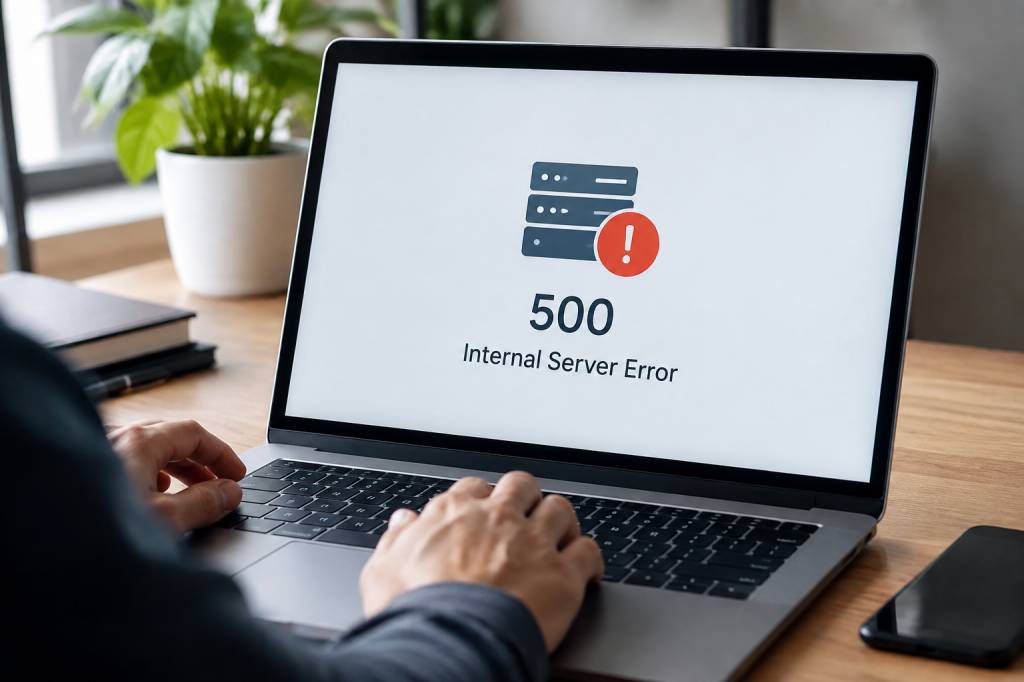
Une page blanche, un message « Erreur serveur » ou un mystérieux code 500 : votre site vient de claquer la porte au nez de ses visiteurs. Et comme souvent sur le Web, le message d’erreur est aussi bavard qu’un grille-pain. Pas de panique : une panne de serveur ne signifie pas forcément que tout est perdu. Avec une méthode simple, on peut souvent identifier la cause et rétablir le site sans transformer l’incident en catastrophe.
Voici comment procéder, étape par étape, que votre site tourne sous WordPress ou repose sur une autre solution. L’idée est de commencer par les vérifications les moins risquées, puis d’aller vers les manipulations plus techniques. En cas de doute, sauvegardez avant de toucher : le bouton « Annuler » n’existe pas toujours dans les fichiers du serveur.
Une erreur serveur, ça veut dire quoi exactement ?
Une erreur serveur signifie que le serveur a reçu une demande, mais qu’il n’a pas réussi à la traiter correctement. Le navigateur du visiteur n’est donc pas nécessairement en cause. Le problème peut venir du site lui-même, de son hébergement, d’un réglage ou d’un service externe dont il dépend.
Le chiffre affiché donne un premier indice. Voici les codes les plus courants :
-
500 — Erreur interne du serveur : le serveur a rencontré un problème qu’il ne sait pas expliquer clairement. Un fichier de configuration incorrect, une extension défaillante ou une limite de mémoire dépassée peuvent en être la cause.
-
502 — Mauvaise réponse du serveur intermédiaire : un serveur placé entre le visiteur et votre site a reçu une réponse invalide. Le souci peut être temporaire ou venir de l’hébergement.
-
503 — Service indisponible : le site est momentanément inaccessible, par exemple pendant une opération de maintenance ou en raison d’une surcharge.
-
504 — Délai d’attente dépassé : le serveur a attendu trop longtemps une réponse d’un autre service. Une requête trop lourde ou un service externe lent peut provoquer cette erreur.
Le code ne donne pas le diagnostic complet, mais il évite de chercher à l’aveugle. C’est déjà mieux que de redémarrer tout ce qui possède un câble, méthode éprouvée pour créer deux problèmes au lieu d’un.
Vérifier si la panne est générale ou limitée à votre connexion
Commencez par ouvrir le site dans une fenêtre de navigation privée, puis depuis un autre appareil ou un autre réseau. Demandez aussi à une personne de confiance de vérifier la page. Si le site fonctionne ailleurs, le problème peut venir de votre navigateur, de votre réseau ou d’une version conservée en mémoire.
Vous pouvez également tester plusieurs pages : l’accueil, une page interne et, pour WordPress, la page de connexion. Si toutes échouent de la même manière, l’incident touche probablement le serveur ou le site dans son ensemble. Si une seule page est concernée, cherchez plutôt une erreur dans son contenu, son adresse ou la fonction qu’elle utilise.
Avant toute intervention, notez le code d’erreur, l’heure d’apparition et les actions réalisées juste avant la panne. Une mise à jour, une modification de fichier ou l’installation d’une extension peuvent fournir un indice précieux. La mémoire humaine adore oublier exactement ce qu’il faudrait retenir.
Consulter l’état de l’hébergement
Connectez-vous à l’espace client de votre hébergeur et consultez les annonces d’incident ou la page d’état des services. Une panne de centre de données, une opération de maintenance ou une forte charge sur le serveur peut expliquer l’indisponibilité. Dans ce cas, modifier votre site ne ferait qu’ajouter du bruit à l’enquête.
Vérifiez aussi les ressources disponibles dans votre formule d’hébergement : espace disque, mémoire, processeur et limites de traitement. Un espace disque saturé peut empêcher le site d’écrire des fichiers ou d’enregistrer des données. Une hausse soudaine de fréquentation, une sauvegarde trop lourde ou une tâche automatique qui s’emballe peut aussi épuiser les ressources.
Si l’hébergeur signale une panne, attendez son rétablissement et évitez les changements précipités. Si rien n’est annoncé, ouvrez une demande d’assistance en donnant des informations précises : adresse concernée, code d’erreur, heure de début et étapes déjà testées. « Mon site ne marche plus » est compréhensible, mais n’aide pas beaucoup la personne qui doit retrouver la panne dans une pile de journaux.
Examiner les journaux d’erreurs
Les journaux d’erreurs enregistrent les problèmes rencontrés par le serveur ou par votre site. Selon l’hébergeur, ils sont accessibles dans le panneau de gestion ou peuvent être obtenus auprès de l’assistance. Cherchez une entrée correspondant à l’heure exacte de la panne : une ligne récente est souvent plus utile qu’un vieux message datant de l’époque où votre site avait encore trois pages.
Les journaux peuvent mentionner un fichier, une extension, un thème, une limite de mémoire ou une erreur dans le code. Si le message est difficile à comprendre, copiez-le et transmettez-le à votre hébergeur ou à votre développeur. Évitez de publier ces informations en clair sur un forum : elles peuvent contenir des chemins de fichiers ou d’autres détails sur la configuration du site.
Sur WordPress, il est possible d’activer temporairement la consignation des erreurs en modifiant le fichier wp-config.php. Cette opération demande un accès aux fichiers et doit être faite avec prudence. Avant de modifier ce fichier, téléchargez-en une copie. Une faute de syntaxe peut rendre le site inaccessible, ce qui serait une façon assez ambitieuse de chercher à résoudre une panne.
Revenir sur les modifications récentes
Si l’erreur est apparue après une mise à jour ou un changement, commencez par examiner cette piste. Une nouvelle extension, un thème modifié ou une version récente de PHP peuvent entrer en conflit avec un autre élément du site.
Dans WordPress, si l’administration reste accessible, désactivez temporairement la dernière extension installée ou mise à jour. Vérifiez le site, puis réactivez les extensions une par une pour repérer celle qui déclenche le problème. Si le tableau de bord est inaccessible, vous pouvez renommer le dossier de l’extension concernée à l’aide du gestionnaire de fichiers de l’hébergeur ou d’un logiciel de transfert de fichiers. Cette manipulation désactive l’extension, sans supprimer ses données.
Si vous ne savez pas quelle extension est responsable, renommer le dossier plugins peut permettre de les désactiver toutes en une fois. Faites-le uniquement si vous maîtrisez l’accès aux fichiers et notez précisément le nom d’origine pour pouvoir revenir en arrière. Une fois le site rétabli, renommez le dossier correctement et réactivez les extensions progressivement.
Un changement de thème peut également provoquer une erreur. Si vous avez accès à l’administration, choisissez temporairement un thème WordPress standard. Si l’administration est inaccessible, l’hébergeur peut vous aider à rétablir le thème précédent. N’effacez jamais le thème ou l’extension fautive avant d’avoir fait une sauvegarde : l’objectif est de diagnostiquer, pas de pratiquer l’archéologie après le sinistre.
Vérifier les fichiers de configuration
Le fichier .htaccess, présent sur certains hébergements, contient des règles de redirection et de gestion des accès. Une règle mal écrite peut entraîner une erreur 500. Si la panne suit une modification de ce fichier, restaurez la copie précédente. Vous pouvez aussi le renommer temporairement afin de vérifier si le site revient, mais faites-le seulement si vous savez comment accéder aux fichiers du serveur.
Après une telle opération, les adresses des pages peuvent nécessiter une nouvelle génération de règles. Sur WordPress, les réglages des liens permanents permettent généralement de recréer ces règles en enregistrant de nouveau la configuration, sans changer les adresses choisies.
Vérifiez également que les fichiers modifiés n’ont pas reçu des droits d’accès trop restrictifs ou trop larges. Des autorisations incorrectes peuvent empêcher le serveur de lire un fichier, tandis que des droits excessifs augmentent les risques de sécurité. Si vous n’êtes pas certain des valeurs à appliquer, demandez conseil à l’hébergeur plutôt que de tester des chiffres au hasard.
Contrôler la mémoire et la durée des traitements
Une page qui demande beaucoup de ressources peut dépasser les limites fixées par l’hébergement. Cela arrive notamment lors de l’importation d’un grand catalogue, d’une sauvegarde volumineuse ou du traitement simultané de nombreuses images. Les erreurs 500 et 504 peuvent alors apparaître, parfois seulement sur une page précise.
Consultez les limites de votre formule et les journaux d’erreurs. Si le site dépasse régulièrement les ressources autorisées, demandez à l’hébergeur si une augmentation est possible. Mais ne confondez pas le symptôme et la cause : augmenter la mémoire peut dépanner, sans corriger une extension qui effectue inutilement des centaines d’opérations.
Pour réduire la charge, allégez les images, limitez les extensions inutilisées et évitez de lancer plusieurs tâches lourdes en même temps. Si vous utilisez une boutique en ligne ou un site très fréquenté, faites réaliser les opérations importantes en période de faible trafic.
Vider les versions conservées en mémoire et tester les services externes
Une copie ancienne de la page peut parfois afficher un état qui n’est plus à jour. Videz les données temporaires du navigateur et, si votre site utilise un système de mise en mémoire ou un réseau de diffusion de contenu, purgez également sa copie. Cette étape ne réparera pas une panne réelle du serveur, mais elle permet d’écarter une fausse alerte.
Vérifiez aussi les services externes liés au site : outil de paiement, interface de programmation, service de courriel ou système de protection contre les attaques. Une panne chez l’un de ces fournisseurs peut ralentir une page ou empêcher son chargement complet. Si le problème apparaît seulement au moment d’une action précise, comme le paiement ou l’envoi d’un formulaire, cette piste mérite une attention particulière.
Restaurer une sauvegarde ou demander de l’aide
Si une modification récente a rendu le site inutilisable, une sauvegarde antérieure peut permettre de le remettre en état. Avant de restaurer, vérifiez la date de la copie et les conséquences pour les données ajoutées depuis : commandes, formulaires ou comptes clients peuvent être perdus si la sauvegarde est trop ancienne.
La restauration est une solution utile, mais elle ne doit pas devenir un réflexe automatique. Si la cause de la panne reste présente, le problème risque de revenir. Lorsque les journaux révèlent une erreur de code ou que le site héberge des données importantes, confiez l’intervention à un professionnel ou à l’assistance de l’hébergeur. Mieux vaut poser une question tôt que réparer à la hâte un site déjà fragilisé.
Prévenir la prochaine panne
Un site ne peut pas être garanti contre toute interruption, mais quelques habitudes limitent les risques :
-
Effectuez des sauvegardes régulières des fichiers et de la base de données, puis vérifiez qu’elles peuvent être restaurées.
-
Mettez à jour WordPress, les thèmes et les extensions après avoir créé une sauvegarde, et testez les changements importants dans un environnement de test.
-
Supprimez les extensions inutilisées et choisissez des outils maintenus par des éditeurs fiables.
-
Surveillez la disponibilité du site et les ressources consommées par l’hébergement.
-
Conservez une trace des modifications : date, élément changé et résultat observé.
Face à une erreur serveur, la meilleure réaction n’est pas de tout modifier en même temps. Vérifiez d’abord si la panne est générale, consultez l’hébergeur et les journaux, puis remontez aux changements récents. Une démarche ordonnée transforme souvent un message obscur en cause identifiable. Et si le site revient avant votre deuxième café, profitez-en : les serveurs savent parfois se montrer coopératifs, mais rarement au moment où l’on a prévu de partir en pause.